


グリッド線撮影アプリ Professional
3.223.00 レビュー
アプリの仕様
- バージョン
- 1.1.38
- 更新日
- ライセンス
- Free
- ダウンロード
- 10,000+
- 開発者
- Naradewa Inc.
- カテゴリ
- 医療
- プラットフォーム
- Android
スクリーンショット
 分析者 AppCompare
写真を同じ構図で撮り直したい場面は、思っている以上に多いものです。肌や傷の経過を記録したいとき、姿勢の変化を見比べたいとき、部屋の片付け前後を残したいときなど、普通のカメラだけでは「前回と同じ位置」が意外と難しくなります。そこで試したのが、医療分野に分類されているグリッド線撮影アプリ Professionalです。
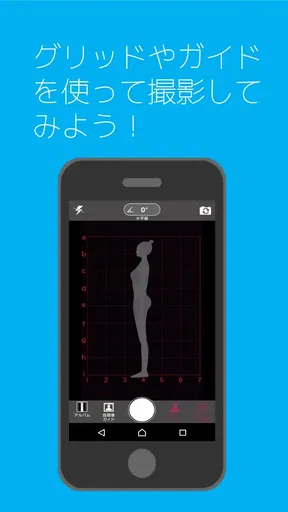
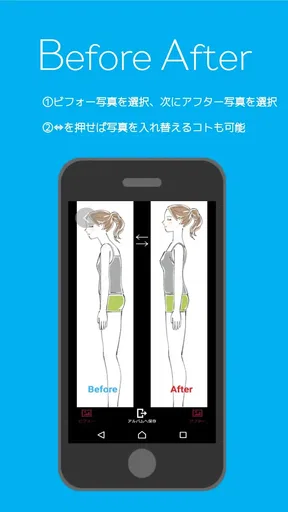
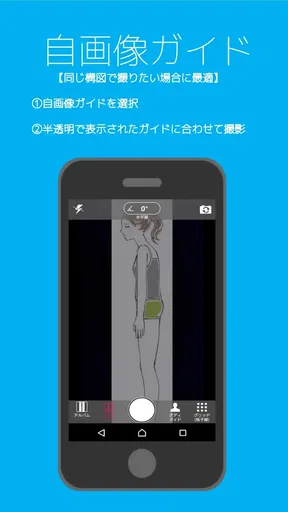
このアプリは、撮影ガイドを使って以前の写真と近い構図に合わせながら撮影し、撮影後に角度を確認したり、ビフォーアフターとして前後の写真を比較したりできます。単にグリッド線を表示するカメラというより、同じ条件で記録を続けるための補助ツールとして考えると、役割がはっきりします。
私は、毎回きれいな写真を撮るためのカメラアプリではなく、変化を見逃さないために撮影条件をそろえるアプリとして評価しました。無料で使える点は試しやすい一方、スマートフォンのカメラそのものを高機能にするアプリではありません。向いている人と、別の方法を選んだほうがよい人が分かれます。
まずは前回と同じ構図を作る基本ワークフロー
最初の使い方はシンプルです。以前撮影した写真を基準にし、画面上の撮影ガイドを頼りに被写体の位置を合わせていきます。人の顔や体、患部、家具の角など、毎回同じ目印を画面内の同じ場所へ置く意識が重要です。シャッターを押すことより、撮影前の位置合わせに時間をかけるほうが結果に差が出ます。
例えば、腕の状態を数日おきに記録するなら、最初の写真で腕の向き、カメラとの距離、背景に入る物の位置をできるだけそろえておきます。次回はガイドを見ながら、腕の輪郭が前回の写真と重なるように調整します。照明や服の袖までそろえられると、写真の違いが状態の変化なのか、撮影条件の違いなのかを判断しやすくなります。
ここで便利なのは、記憶だけに頼らず、前回の構図を視覚的な基準として使えることです。通常のカメラでは、撮影者が「このくらいだったはず」と感覚で合わせがちですが、その方法では少しずつ位置がずれます。グリッドと過去写真を同時に意識できるため、記録用途では普通のカメラより再現性を作りやすいと感じました。
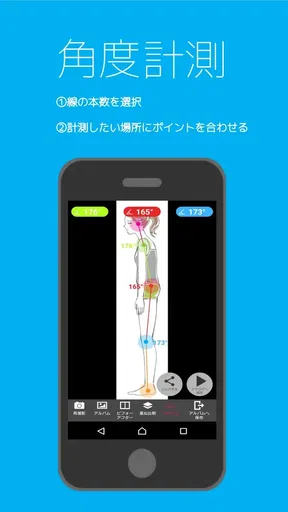
撮影後は、写真を撮っただけで終わらせず、角度計測や前後比較を使って確認します。角度を見たい場合は、写真の中で比較したい方向を決めてから操作すると迷いにくくなります。体の傾きや物の配置を比べるときも、先に「どの線を基準にするか」を決めておくと、数字や見た目に振り回されにくくなります。
選ぶ前に読んでおきたい記事

遅延時に見えてくる、Yahoo!乗換案内の利用者どうしの支え合い

Tile Explorerは中断や通信断からどこまで戻れるか

Uber Eatsの価値は料理選びから「待ち時間の見える化」へ

テレビのリモコンが見つからない夜に、スマホが頼れる一台になる理由

8 Ball Poolへ移る価値はあるか 狙いと手球の位置を読む対戦の魅力

Family Spaceの位置共有は、家族の連絡をどう穏やかにするか
医療に関係する記録では、写真の見た目だけで判断しないことも大切です。このアプリで角度を確認できても、それが診断や治療の代わりになるわけではありません。私は、受診時に経過を説明するための補助記録や、日々の変化を自分で把握するための道具として使うのが安全だと思います。
日常で役立つ具体的な記録方法
現実的な使い方としては、毎日同じ時間帯に撮影する習慣を作ることです。朝と夜では光の向きや影が変わるため、同じ対象でも印象が変わります。撮影場所を固定し、スマートフォンを持つ高さもなるべくそろえるだけで、比較の精度はかなり上がります。
家族の姿勢を観察したい場合は、撮影する人と立つ場所を決めておくと続けやすくなります。撮影者が毎回変わると、距離や高さが変わりやすいからです。自分一人で撮影するなら、床の目印や家具の位置を使って立ち位置を固定し、ガイドで上半身や対象物を合わせます。
部屋の模様替えや片付け前後にも使えます。棚の正面から撮影し、左右の端や床の線をグリッドに合わせておけば、物がどこへ移動したかを見比べやすくなります。この用途では医療アプリという印象に引っ張られず、記録写真の構図をそろえるカメラとして使える点が面白いところです。
設定と画面操作で先に確認したいこと
このアプリを使い始めたら、いきなり撮影を繰り返すのではなく、まず撮影ガイドの見え方を確認するのがおすすめです。グリッド線が被写体の輪郭を隠すほど目立つなら、細部を合わせるときに邪魔になります。反対に、薄すぎると位置合わせの基準を見失います。画面を見ながら、輪郭と線の両方を確認できる状態を作るのがコツです。
過去写真を基準にする場合は、写真全体ではなく、比較したい部分を決めてから合わせます。例えば顔の位置をそろえたいのか、肩の傾きを見たいのか、患部の範囲を確認したいのかで、重要な基準は変わります。全部を完全に一致させようとすると時間がかかるため、目的に直結する目印を二つか三つに絞ると撮影が安定します。
角度計測を使うときは、撮影前の構図合わせと、撮影後の測定を別の作業として考えると扱いやすくなります。撮影時に角度まで意識しすぎると、被写体の位置がずれることがあります。まず同じ構図を残し、その後で比較したい線を選ぶという順番にすると、記録と確認の役割を分けられます。
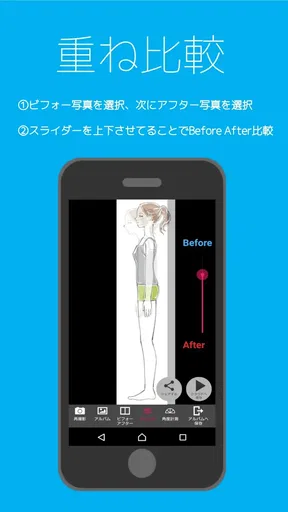
前後比較では、変化が大きく見えるように写真を選ぶより、条件が近い写真を選ぶことが大切です。明るさの違う写真を並べると、実際の変化よりも影の差が目立つことがあります。私は、比較する二枚を選ぶ前に、撮影場所、距離、向き、光の状態を確認するようにします。アプリの比較機能があっても、入力する写真の条件がばらばらなら判断は難しくなります。
端末の扱いにも注意が必要です。手持ち撮影では、毎回わずかに傾きます。スマートフォンを両手で持つ、肘を体に寄せる、立つ位置を固定するなど、簡単な動作をルール化すると再現性が上がります。三脚を使える環境ならさらに安定しますが、特別な機材がなくても、床の線や壁の角を基準にするだけで改善できます。
設定を増やすより、撮影条件を固定する
このアプリで重要なのは、設定を細かく変えることより、毎回同じ手順を繰り返すことです。撮影ガイドを表示し、基準写真を確認し、立ち位置を合わせ、撮影後に必要なら角度や前後比較を行う。この流れを自分用の短い手順にしておくと、忙しい日でも続けやすくなります。
特に記録を長く続ける場合、写真を撮るたびに構図の基準を変えないことが重要です。今日は全身、次回は寄りの写真というように撮り方を変えると、後から並べたときに比較しにくくなります。最初に「全体を残す写真」と「細部を見る写真」を分けるなら、その二種類を毎回同じように撮るほうが実用的です。
また、撮影後の写真を見返すタイミングも決めておくと、アプリの機能を活かせます。撮影直後に角度を確認するのか、数枚たまってから比較するのかで見え方が変わります。日々の小さな変化を追うなら、一定の間隔で比較し、気になる差があったときだけ詳しく確認する使い方が負担になりにくいです。
慣れてきた人向けの速い使い方と実践パターン
毎回の撮影を速くするには、アプリを開いてから考えるのではなく、撮影前に環境を整えておくのが効果的です。立つ場所、背景、照明、スマートフォンの高さを決めておけば、ガイドを見たときに調整する項目が減ります。私は、撮影場所を変えないことが、操作を覚えること以上に大きな時短になると感じました。
一人で撮影する場合は、画面を見ながら体を動かすため、左右を間違えやすくなります。最初に画面の中で目印にする側を決め、「右肩を線に合わせる」「棚の左端を縦線に置く」のように言葉で手順化すると迷いません。これは地味ですが、同じ構図を繰り返すときにかなり役立つ方法です。
複数の対象を記録するなら、対象ごとに基準を混ぜないことも大切です。肌の状態、姿勢、家具の配置を一つの流れで撮ると、どの写真がどの目的なのか分かりにくくなります。対象ごとに撮影場所や構図を決め、撮影後にすぐ確認することで、後から写真を探す負担を減らせます。
前後比較を使うときは、変化を強調するために極端な写真を選ぶより、同じ距離と向きの写真を選んだほうが信頼しやすい結果になります。例えば姿勢を見たいなら、足の位置までそろえた二枚を比較します。足元が違う状態で上半身だけを合わせても、体全体の傾きが変わって見えるからです。
角度計測は、写真内の直線がはっきりしている対象と相性がよいです。壁の端、机の辺、体の向きなど、始点と終点を決めやすいものを選ぶと操作しやすくなります。輪郭がぼやけている部分や、光で境界が見えない部分を無理に測っても、結果を読み取りにくくなります。
ここでの実用的な割り切りは、毎回すべての機能を使わないことです。経過を残す日は撮影だけ、比較したい日は前後比較、傾きを確認したい日は角度計測というように目的を分けると、操作が重くなりません。多機能さを一度に使い切ろうとすると、撮影そのものが面倒になって継続しにくくなります。
通常のカメラや編集アプリとの違い
スマートフォン標準カメラにもグリッド表示がある場合がありますが、標準カメラの線は、その場で水平や配置を合わせるための補助として使うものです。前回の写真と同じ構図を作り、撮影後に角度や前後を確認するという流れまで一つの目的にまとめたいなら、このアプリのほうが考え方に合います。
一方、画像編集アプリのほうが、文字入れ、色調整、切り抜き、共有などでは便利です。撮影した写真を資料として仕上げたい人には、編集アプリを組み合わせるほうが向いています。このアプリは見栄えを整える道具ではなく、撮影時の再現性と比較確認に重点があります。
本格的な医療記録や専門的な姿勢分析を目的にする場合も、これだけで十分とは言えません。角度を見られることと、専門的な評価ができることは別です。医師や専門家に見せる写真を作るなら、撮影条件をそろえる補助として使い、判断そのものは専門家に任せるのが適切です。
使い込む前に知っておきたい限界
評価を見ていると、平均は3.2で、利用規模は一万回以上のインストールに達しています。数字だけで良し悪しを決めるべきではありませんが、誰にとっても直感的なカメラアプリとは限らないことは意識しておきたいところです。目的がはっきりしている人ほど、機能の意味を理解しやすく、反対に気軽な撮影だけを求める人には少し専門的に感じられる可能性があります。
また、撮影ガイドがあっても、被写体が動けば構図は変わります。子どもや動物の記録、動きの多い作業の撮影では、同じ姿勢を保つこと自体が難しいでしょう。そうした用途では、瞬間を逃さない通常のカメラや連写に強いカメラのほうが使いやすい場面があります。
光の条件も大きな制約です。ガイドで位置をそろえても、逆光や強い影があると比較のしやすさは落ちます。アプリが撮影条件を自動で統一してくれるわけではないため、利用者側で照明をそろえる必要があります。これはアプリの欠点というより、比較写真全般にある限界ですが、使い始めると気づきやすい部分です。
角度計測についても、画面上で線を引く位置によって結果の受け取り方が変わります。対象の境界が曖昧な写真では、少しの操作差が見た目の違いにつながります。小さな差を厳密な変化として扱うのではなく、同じ条件で撮った写真の大まかな傾向を見るために使うほうが、機能の性格に合っています。
対応環境は、古い端末を含むAndroid 4.4以降です。現行端末で使う人には特別な負担になりにくい一方、端末の画面サイズやカメラ性能によって、ガイドの見やすさや撮影結果は変わります。アプリだけで写真の品質が決まるわけではないので、購入前に高画質カメラを期待する人は目的を整理しておくべきです。
年齢区分は3歳以上で、価格は無料です。試してから自分の記録方法に合うか確認しやすいのは魅力です。開発元はNaradewa Inc.で、公開されている現行版は1.1.38です。古い端末で利用する場合は、アプリの動作だけでなく、端末側のカメラや保存環境も含めて実際に確認するのが安心です。
続けられる人には便利、気軽な撮影には別の選択肢
私がこのアプリをすすめたいのは、写真を「その場の記録」ではなく「後から比べる資料」として残したい人です。肌や姿勢、物の配置など、時間による変化を見たい対象があり、撮影場所や向きを固定できるなら、グリッド線と過去写真を使う意味があります。撮影後の角度確認や前後比較も、記録を見返す習慣と組み合わせると役立ちます。
反対に、旅行写真、料理写真、人物の自然な表情など、構図の再現性より撮影の速さや画質を重視する人には、標準カメラのほうが快適です。編集や共有を中心に考える人も、専用の画像編集アプリを選んだほうが多くの作業を一つで済ませられます。
使いこなすポイントは、アプリに任せる範囲を明確にすることです。ガイドは位置合わせ、角度計測は線の比較、前後表示は変化の確認。その役割を理解し、撮影場所・距離・光・姿勢を自分でそろえると、無料のシンプルな道具でも記録の質は上がります。
私は、毎回同じ写真を撮る必要がある人にとって、通常のカメラより目的が明確なアプリだと感じました。ただし、これは診断アプリでも、高度な分析ソフトでもありません。条件をそろえて変化を見やすくするための撮影補助と考えれば、期待外れになりにくいです。
無料で試せるので、まずは自分の部屋や姿勢など、結果を確認しやすい対象で数回使ってみるのがよいでしょう。前回の写真に合わせる作業が負担に感じなければ、日々の記録に取り入れる価値があります。逆に、撮影前の位置合わせを面倒に思うなら、無理に使い続ける必要はありません。目的と習慣が合う人にだけ、しっかり応えてくれるタイプの医療向け撮影アプリです。
メリット
- 撮影画面にグリッド線を表示でき、構図を整えやすい
- 線の種類や表示方法を細かく調整できる
- 建物や水平線の撮影で傾きを確認しやすい
- シンプルな画面で撮影操作に集中できる
- 写真撮影の練習や構図確認にも活用できる
デメリット
- 端末標準カメラにない機能が中心で用途は限定的
- 機種によってはカメラ機能との互換性に差が出る
- グリッド線が被写体を隠し、見づらく感じる場合がある
- 高度な編集機能や撮影後の補正機能は少ない
- 無料版では広告や一部機能の制限がある可能性がある
グリッド線撮影アプリ Professionalに関するよくある質問
グリッド線撮影アプリ Professionalはどのようなアプリですか?
グリッド線撮影アプリ Professionalは、カメラ画面に補助線を表示しながら写真を撮影できるアプリです。被写体の配置や水平・垂直のバランスを確認しやすく、風景、建物、料理、商品撮影、SNS用の写真などに役立ちます。撮影前に構図を整えたい人や、写真の傾きや余白を減らしたい人に向いています。
グリッド線の種類や表示方法は変更できますか?
本アプリでは、撮影する内容に合わせてグリッド線を表示し、構図を調整しやすくできます。画面上の線を目安にして、被写体を中央に置いたり、三分割を意識した配置を試したりできます。端末やアプリのバージョンによって設定項目や操作方法が異なる場合があるため、利用前に設定画面で線の種類、濃さ、表示位置などを確認することをおすすめします。
撮影した写真にグリッド線が写り込むことはありますか?
通常、グリッド線は撮影時の構図を確認するために画面上へ表示される補助表示で、保存される写真そのものに線が追加されるものではありません。そのため、撮影後の画像を編集する手間を減らせます。ただし、端末や特定の撮影モード、アプリの設定によって動作が異なる可能性があります。大切な写真を撮る前に、試し撮りして保存画像を確認すると安心です。
初心者でも簡単に使えますか?
基本的な使い方は、アプリを起動してグリッド線を表示し、線を目安に構図を整えてシャッターを押すだけなので、カメラアプリに慣れていない人でも始めやすい設計です。特に、写真がいつも斜めになる人や、被写体の位置に迷う人に便利です。最初は三分割を意識し、水平線や建物の輪郭をグリッドに合わせる練習から始めると効果を実感しやすくなります。
利用前に確認しておくべき権限や対応環境はありますか?
カメラ撮影を行うため、アプリの利用時にはカメラへのアクセス許可が必要になる場合があります。撮影した写真を端末へ保存する機能を使う場合は、写真やストレージへのアクセスを求められることもあります。インストール前に、対応するAndroidまたはiOSのバージョン、必要な権限、広告や追加機能の有無、料金体系をアプリストアで確認しておくと、利用開始後のトラブルを避けやすくなります。


